


Gérez votre serveur Minecraft rapidement et efficacement grâce aux outils conviviaux de PineRiver. Que vous préfériez l’approche simple via le gestionnaire de fichiers du panneau de jeu ou la flexibilité avancée offerte par le SFTP, nous avons ce qu’il vous faut. Suivez ce guide pour apprendre à accéder facilement à vos fichiers serveur et à les gérer.
1. Gérez votre serveur avec le gestionnaire de fichiers
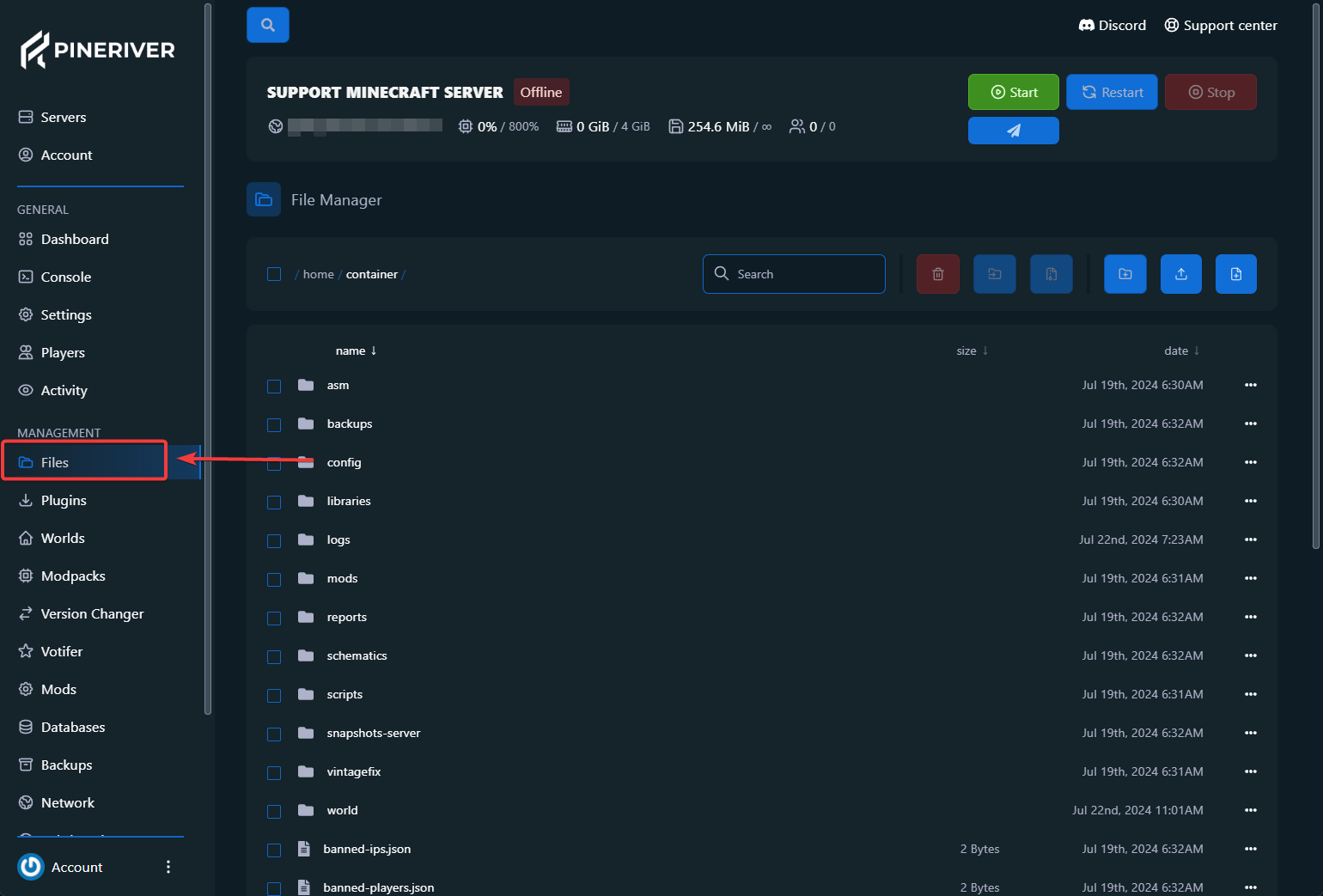
Le gestionnaire de fichiers du panneau de jeu est la solution la plus simple pour effectuer des modifications rapides sur votre serveur Minecraft. Vous pouvez y créer des dossiers, modifier les fichiers de configuration du serveur et téléverser des fichiers directement. Voici comment utiliser le gestionnaire de fichiers :
- Connectez-vous au panneau de jeu.
- Accédez au tableau de bord de votre serveur.
- Sélectionnez "Administration > Gestion des fichiers".
Le gestionnaire de fichiers prend en charge le bouton « Téléverser » ainsi que la fonction glisser-déposer, ce qui facilite le transfert de fichiers. Il vous suffit de faire glisser un fichier depuis votre ordinateur dans la fenêtre pour le téléverser.
Astuce : Vous recherchez un serveur de jeu haute performance ? Découvrez nos offres d’hébergement ici et démarrez rapidement !
2. Téléversez des fichiers rapidement avec SFTP
Le SFTP (Secure File Transfer Protocol) est une méthode sécurisée et efficace pour transférer de gros fichiers et dossiers. Suivez ces étapes pour vous connecter à votre serveur Minecraft via SFTP :
- Téléchargez et installez un client SFTP tel que FileZilla.
- Connectez-vous au panneau de jeu et accédez au tableau de bord de votre serveur.
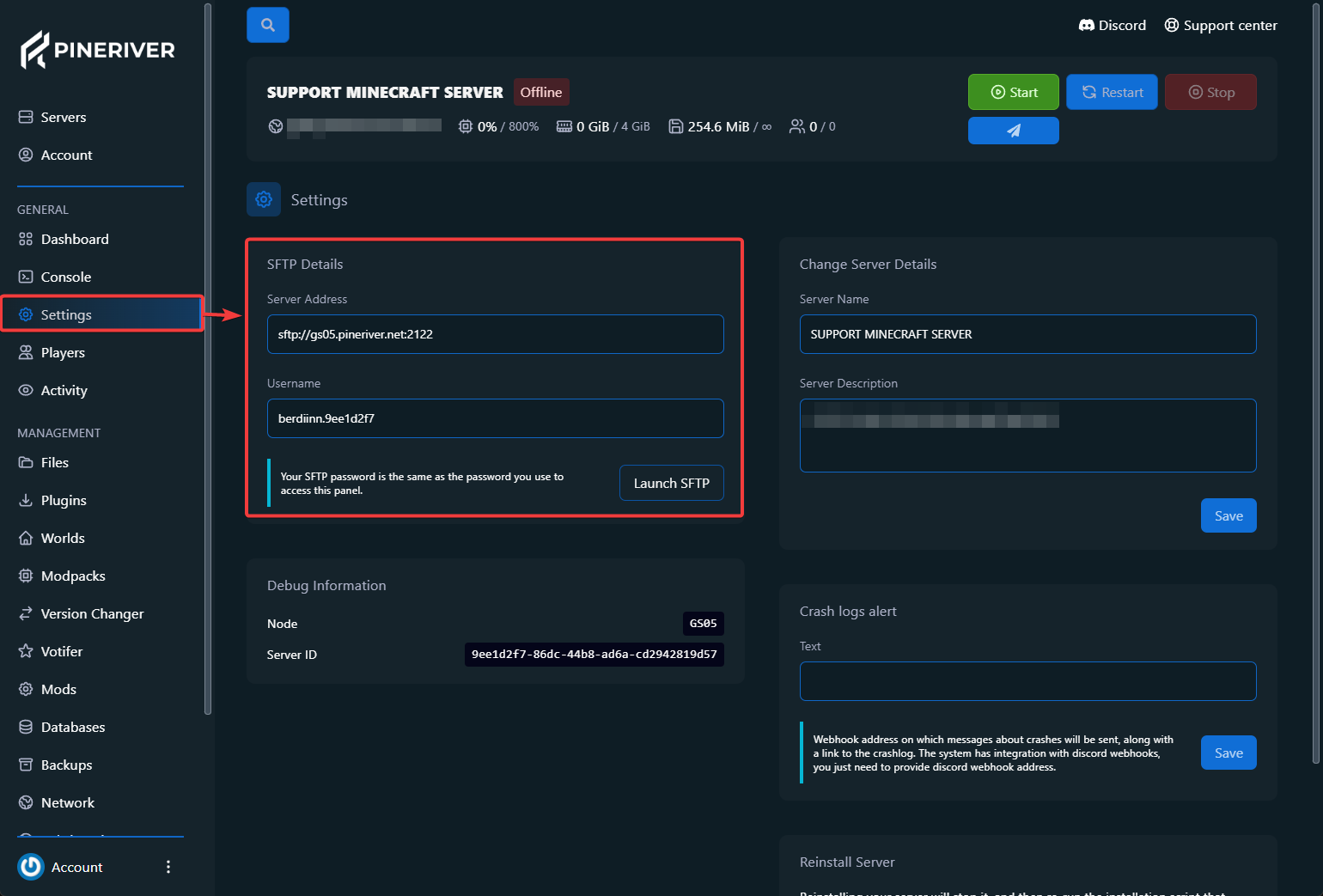
- Cliquez sur "Système > Informations SFTP".
Sur la page des informations SFTP, vous trouverez les données nécessaires pour vous connecter au serveur. Suivez ces étapes dans votre client SFTP :
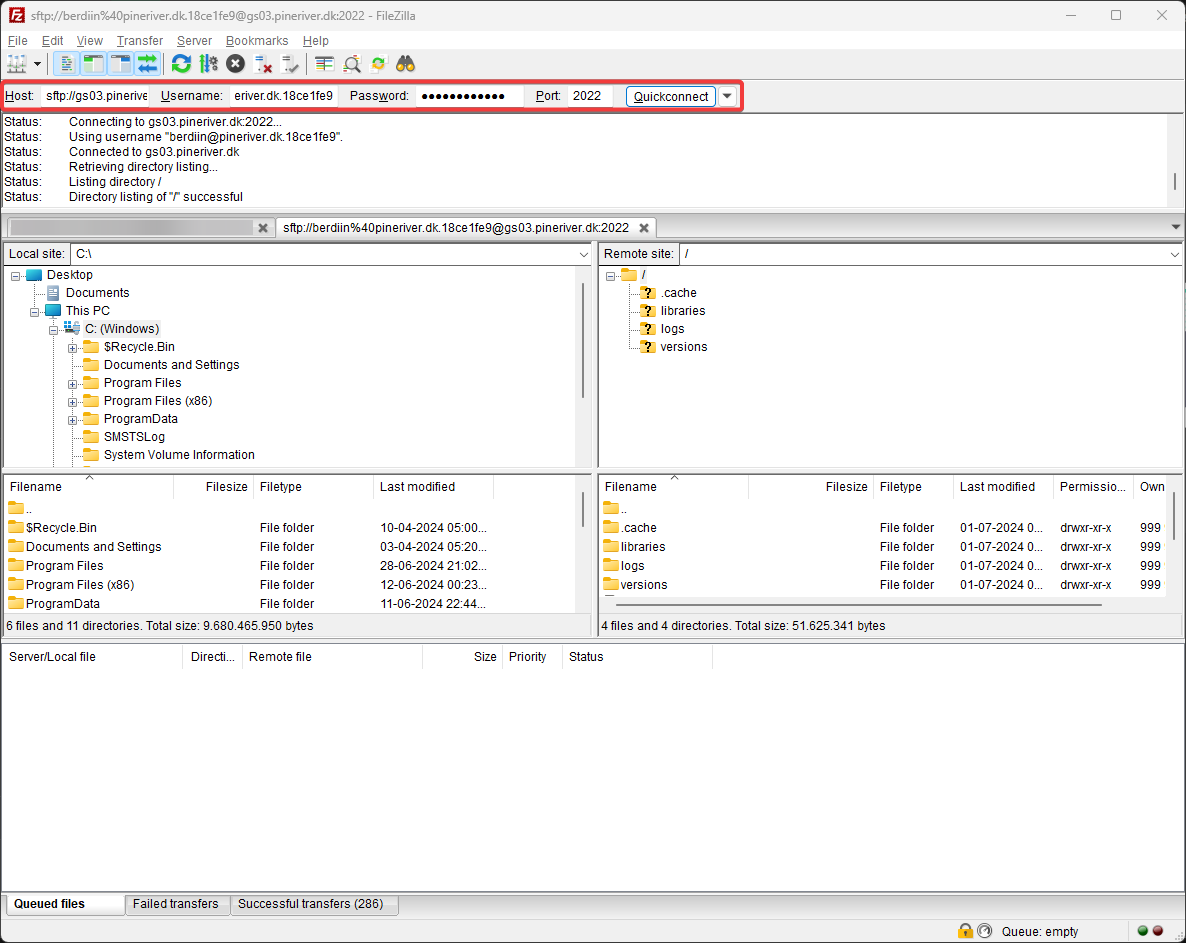
- Copiez « Adresse de connexion » et collez-la dans le champ "Hôte".
- Saisissez le nom d’utilisateur et le mot de passe indiqués sur la page des informations SFTP.
- Cliquez sur "Connexion". Si vous êtes invité à faire confiance à un certificat inconnu, cliquez sur "Oui".
Vous verrez maintenant vos fichiers locaux à gauche et les fichiers du serveur à droite dans le client SFTP. Pour téléverser des fichiers ou des dossiers, faites-les simplement glisser de la gauche vers la droite.
Astuce : Envisagez le SFTP si vous devez téléverser de nombreux fichiers rapidement. Besoin d’un serveur puissant ? Découvrez nos solutions ici.
Avantages du gestionnaire de fichiers et du SFTP
- Gestionnaire de fichiers : Idéal pour des modifications rapides et de petits téléversements directement via le navigateur.
- SFTP : Parfait pour les transferts de fichiers volumineux et les modifications plus complexes avec une sécurité maximale.
Grâce à ces outils, vous pouvez facilement gérer votre serveur Minecraft et vous assurer qu’il est toujours optimisé pour votre expérience de jeu. Que vous ayez besoin de modifications rapides ou d’une gestion avancée des fichiers, PineRiver est là pour vous aider.
Optimisez votre serveur Minecraft dès aujourd’hui !
Avec PineRiver, vous bénéficiez des meilleurs outils pour gérer votre serveur Minecraft. Combinez nos outils faciles à utiliser avec des offres d’hébergement puissantes pour une expérience de jeu fluide.
CTA : Prêt à faire passer votre serveur au niveau supérieur ? Découvrez nos offres d’hébergement Minecraft ici et profitez de performances puissantes !