


PineRiver’ın kullanıcı dostu araçlarıyla Minecraft sunucunuzu hızlı ve verimli bir şekilde yönetin. İster oyun panelindeki dosya yöneticisiyle basit bir yaklaşımı tercih edin, ister SFTP’nin sunduğu gelişmiş esnekliği kullanın; sizin için her şey hazır. Sunucu dosyalarınıza kolayca erişmeyi ve onları yönetmeyi öğrenmek için bu kılavuzu takip edin.
1. Dosya yöneticisi ile sunucunuzu yönetin
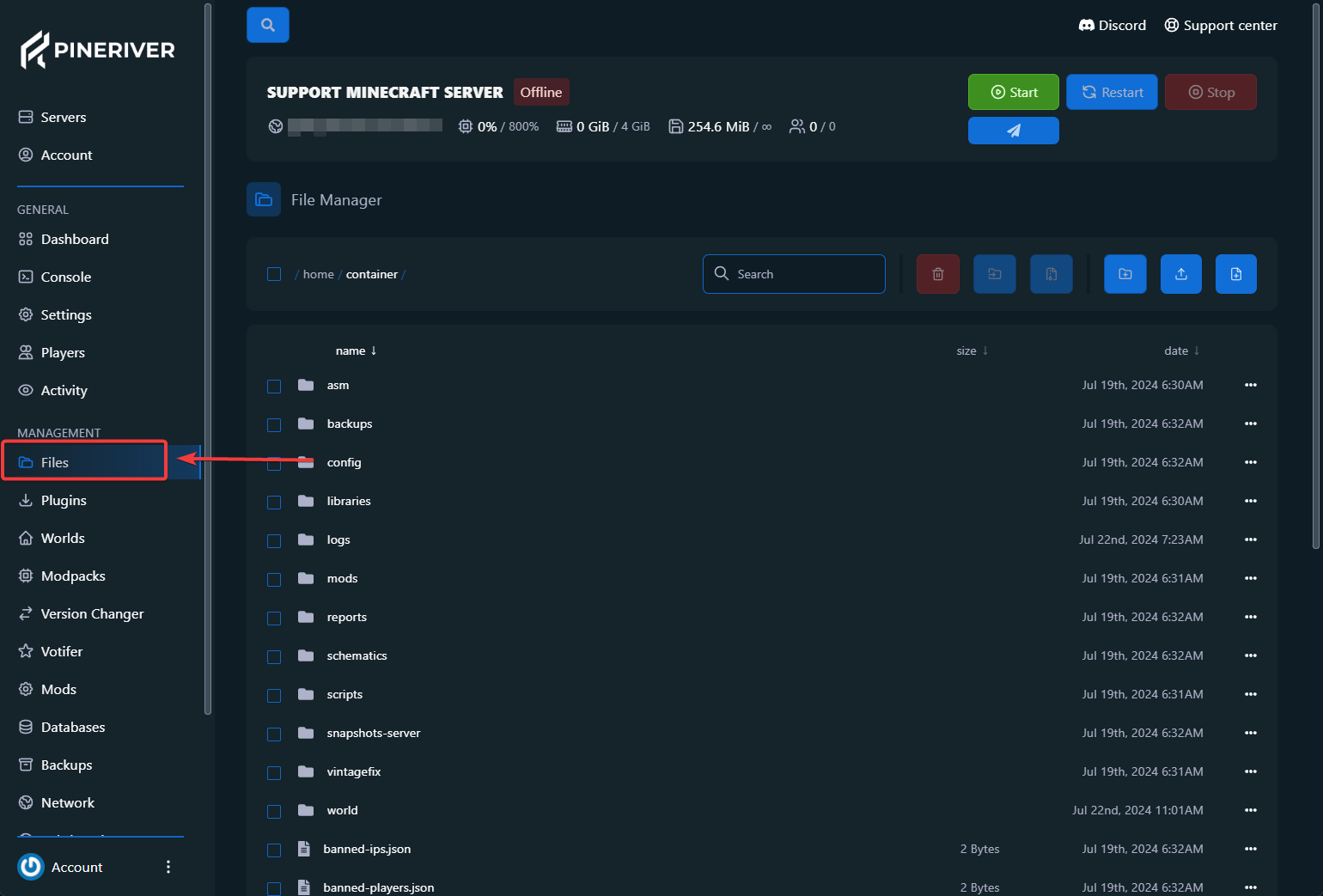
Oyun panelindeki dosya yöneticisi, Minecraft sunucunuzda hızlı değişiklikler yapmak için en kolay çözümdür. Buradan klasörler oluşturabilir, sunucunun yapılandırma dosyalarını düzenleyebilir ve dosyaları doğrudan yükleyebilirsiniz. Dosya yöneticisini kullanma adımları:
- Oyun paneline giriş yapın.
- Sunucunuzun kontrol paneline gidin.
- "Yönetim > Dosya Yönetimi" seçeneğini seçin.
Dosya yöneticisi hem “Yükle” düğmesini hem de sürükle-bırak özelliğini destekler; böylece dosya aktarımı oldukça kolaydır. Bir dosyayı bilgisayarınızdan pencereye sürükleyerek yükleyebilirsiniz.
İpucu: Yüksek performanslı bir oyun sunucusu mu arıyorsunuz? Hosting planlarımızı buradan inceleyin ve hemen başlayın!
2. SFTP ile dosyaları hızlıca yükleyin
SFTP (Secure File Transfer Protocol), büyük dosya ve klasörleri aktarmak için güvenli ve etkili bir yöntemdir. Minecraft sunucunuza SFTP ile bağlanmak için aşağıdaki adımları izleyin:
- FileZilla gibi bir SFTP istemcisini indirin ve kurun.
- Oyun paneline giriş yapın ve sunucunuzun kontrol paneline gidin.
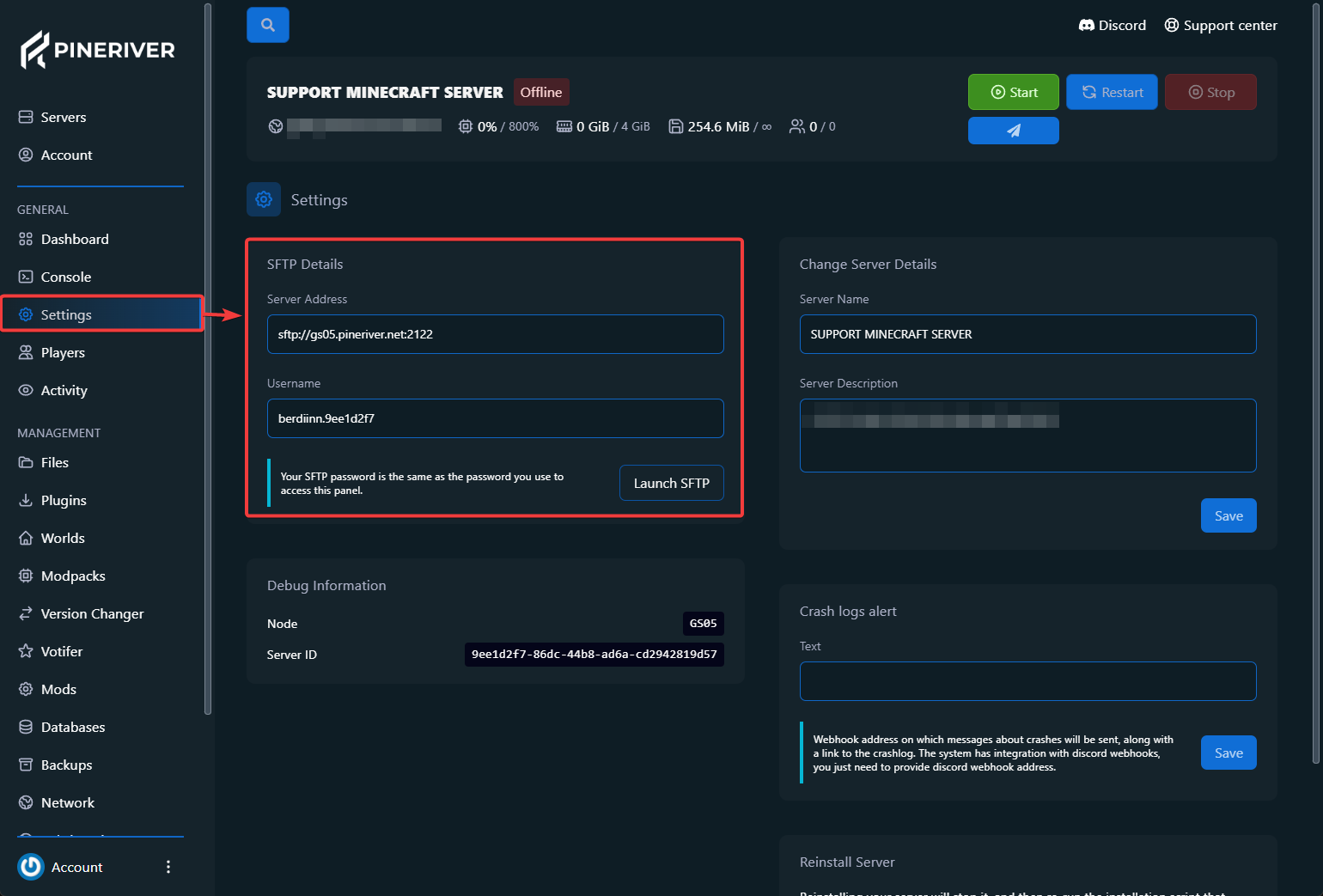
- "Sistem > SFTP Bilgileri" bölümüne tıklayın.
SFTP bilgilerinin bulunduğu sayfada, sunucuya bağlanmak için gerekli tüm detayları bulacaksınız. SFTP istemcinizde şu adımları izleyin:
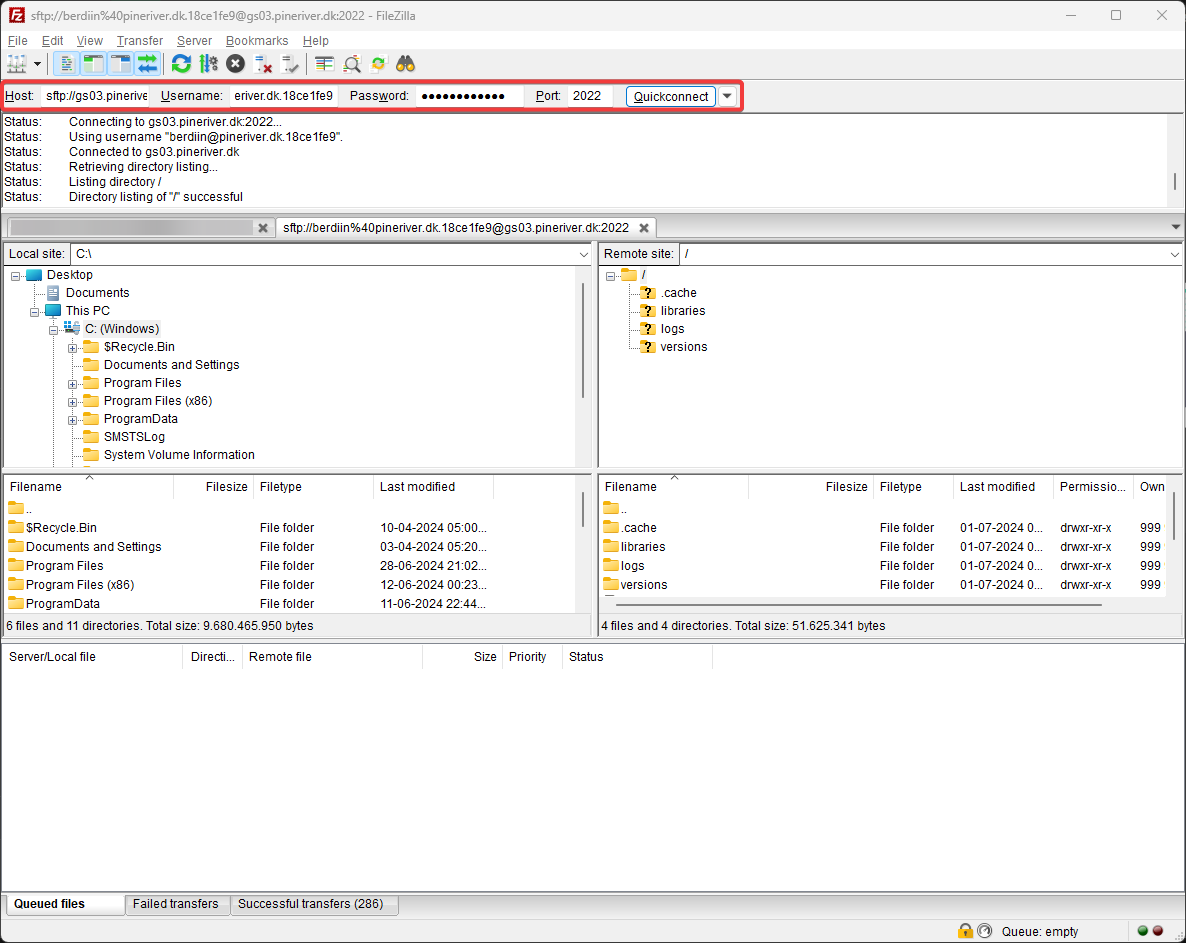
- “Bağlantı Adresi”ni kopyalayın ve "Host" alanına yapıştırın.
- SFTP bilgilerindeki kullanıcı adı ve şifreyi girin.
- "Bağlan" düğmesine tıklayın. Bilinmeyen sertifikaya güvenip güvenmediğiniz sorulursa "Evet" seçin.
Artık SFTP istemcisinde sol tarafta yerel dosyalarınızı, sağ tarafta ise sunucu dosyalarını göreceksiniz. Dosya veya klasör yüklemek için onları soldan sağa sürüklemeniz yeterlidir.
İpucu: Çok sayıda dosyayı hızlıca yüklemeniz gerekiyorsa SFTP kullanmayı düşünebilirsiniz. Güçlü bir sunucuya mı ihtiyacınız var? Çözümlerimizi buradan inceleyin.
Dosya yöneticisi ve SFTP’nin avantajları
- Dosya yöneticisi: Tarayıcı üzerinden hızlı değişiklikler ve küçük yüklemeler için idealdir.
- SFTP: Maksimum güvenlik ile büyük dosya transferleri ve daha karmaşık değişiklikler için mükemmeldir.
Bu araçlar sayesinde Minecraft sunucunuzu kolayca yönetebilir ve her zaman oyun deneyiminiz için optimize edilmiş olmasını sağlayabilirsiniz. İster hızlı düzenlemelere ister gelişmiş dosya yönetimine ihtiyacınız olsun, PineRiver size yardımcı olmaya hazır.
Minecraft sunucunuzu bugün optimize edin!
PineRiver ile Minecraft sunucunuzu yönetmek için en iyi araçlara sahip olursunuz. Sorunsuz bir oyun deneyimi için kullanıcı dostu araçlarımızı güçlü hosting planlarıyla birleştirin.
CTA: Sunucunuzu bir üst seviyeye taşımaya hazır mısınız? Minecraft hosting planlarımızı buradan inceleyin ve güçlü performansı deneyimleyin!